경상국립대학교 현장실습 관리지원시스템
Google OTP 인증 사용설명서
로그인할 때 아이디·비밀번호 다음에 스마트폰의 Google OTP 앱에 표시되는 6자리 인증번호를 한 번 더 입력합니다. 처음 등록하는 방법부터 휴대폰을 바꿨을 때, 휴대폰을 잃어버렸을 때까지 차례대로 안내합니다.
무엇을 도와드릴까요?
OTP를 처음 등록해요처음 등록하기
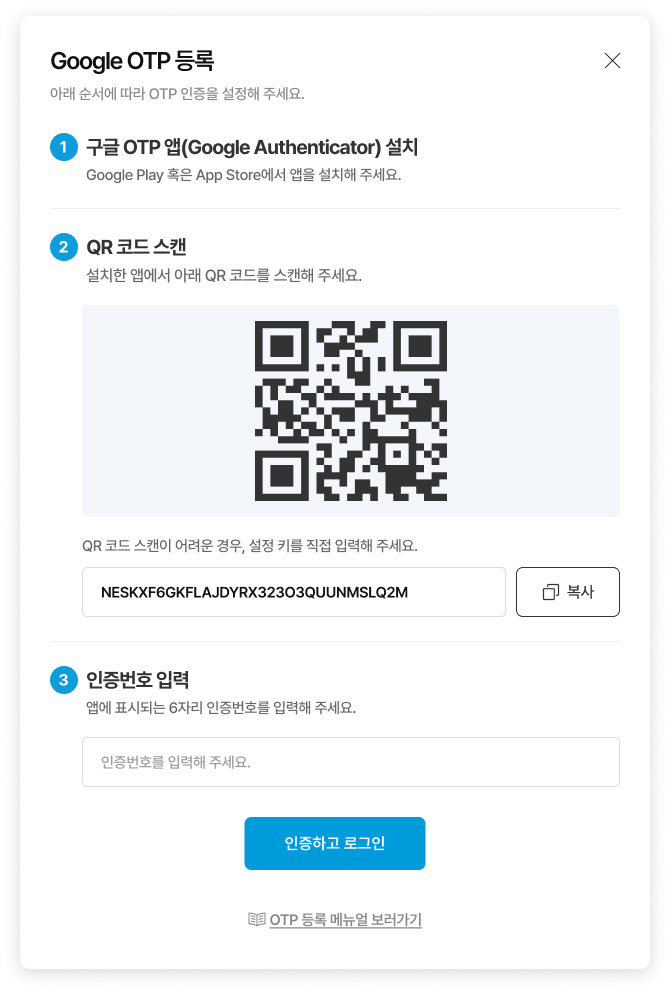
OTP를 등록하지 않은 상태에서 아이디·비밀번호로 로그인하면 Google OTP 등록 화면이 열립니다. 화면의 순서대로 진행하면 됩니다.
Google OTP 앱 설치
스마트폰에 Google OTP 앱(무료)을 설치합니다. 아래 버튼을 누르거나 스토어에서 직접 검색해 주세요.
스토어마다 앱 이름이 다르게 보일 수 있습니다. Google Play에서는 Google OTP, App Store에서는 Google Authenticator로 검색하세요.
QR 코드 스캔
1앱을 열고 + 버튼을 누릅니다.
-
2QR 코드 스캔을 선택한 뒤 PC 화면의 QR 코드를 비춥니다.
TIP
QR 코드가 잘 인식되지 않으면 화면의 설정 키를 [복사]한 뒤, 앱에서 설정 키 입력을 선택해 직접 붙여 넣어 주세요.
3앱 목록에 계정이 추가되고 6자리 숫자가 표시됩니다.
인증번호 입력
앱에 표시된 6자리 숫자를 입력하고 [인증하고 로그인]을 누르면 등록이 끝나고 시스템에 들어갑니다.
주의QR 코드와 설정 키는 내 계정 전용입니다. 다른 사람에게 보여 주거나 전달하지 마세요.
이미 등록했고 로그인하려고 해요로그인할 때 인증하기
등록을 마친 뒤에는 로그인할 때마다 2단계 인증 화면이 열립니다.
아이디·비밀번호로 로그인
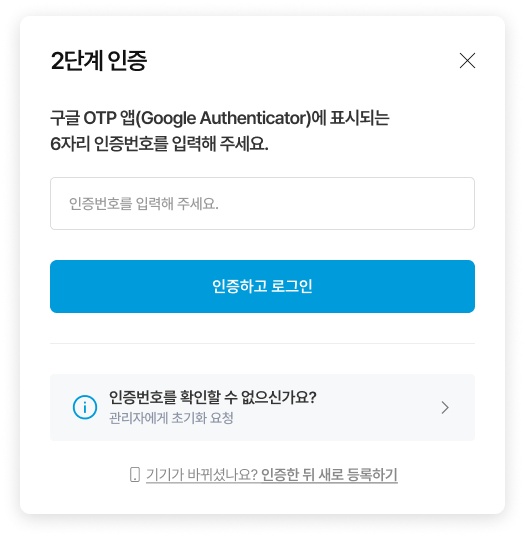
평소처럼 로그인하면 2단계 인증 화면이 이어서 나타납니다.
앱의 6자리 인증번호 입력
Google OTP 앱을 열어 경상국립대 현장실습시스템 항목의 6자리 숫자를 입력하고 [인증하고 로그인]을 누릅니다.
TIP
숫자는 30초마다 바뀝니다. 남은 시간이 거의 없다면 다음 숫자가 나온 뒤 입력하는 것이 안전합니다.
화면 아래에는 두 가지 메뉴가 있습니다. 휴대폰을 바꿨다면 재등록 방법을, 인증번호를 볼 수 없다면 관리자 초기화 요청을 참고하세요.
새 휴대폰으로 바꿨어요휴대폰을 바꿨을 때 (재등록)
예전 휴대폰의 앱에서 아직 인증번호를 볼 수 있을 때 쓰는 방법입니다. 예전 휴대폰으로 본인 인증을 한 뒤 새 휴대폰으로 바로 다시 등록할 수 있어 관리자 승인이 필요 없습니다.
- 2단계 인증
- 인증한 뒤 새로 등록하기
- 예전 번호로 인증
- 재등록 확인
- 새 휴대폰으로 등록
‘인증한 뒤 새로 등록하기’ 선택
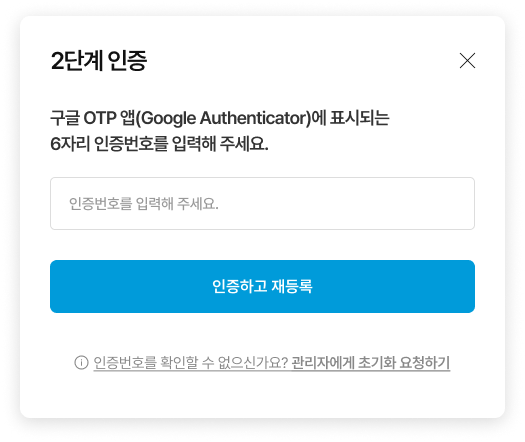
2단계 인증 화면 맨 아래의 기기가 바뀌셨나요? 인증한 뒤 새로 등록하기를 누릅니다.
예전 휴대폰의 인증번호 입력
예전 휴대폰의 앱에 표시된 6자리 숫자를 입력하고 [인증하고 재등록]을 누릅니다.
재등록 확인
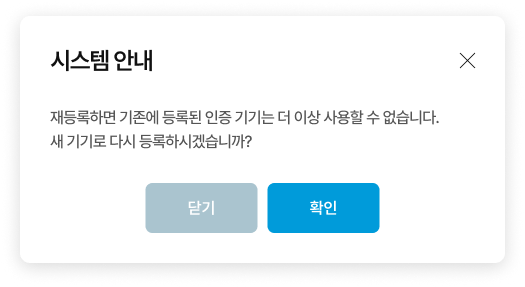
재등록하면 기존에 등록된 인증 기기는 더 이상 사용할 수 없습니다. 새 기기로 다시 등록하시겠습니까?
안내를 확인하고 [확인]을 누르면 기존 등록 정보가 초기화됩니다.
새 휴대폰으로 등록
Google OTP 등록 화면이 열리면 새 휴대폰으로 처음 등록하기와 같은 순서로 QR 코드를 스캔하고 인증번호를 입력합니다.
주의재등록을 마치면 예전 휴대폰의 인증번호로는 더 이상 로그인할 수 없습니다. 예전 휴대폰 앱의 항목은 삭제해도 됩니다.
인증번호를 볼 수 없어요인증번호를 확인할 수 없을 때 (관리자 초기화 요청)
휴대폰을 잃어버렸거나 앱을 삭제해서 인증번호를 전혀 볼 수 없을 때는 관리자에게 OTP 초기화를 요청합니다. 관리자가 승인하기 전까지는 시스템에 들어갈 수 없습니다.
- 2단계 인증
- 관리자에게 초기화 요청
- 요청 접수
- 관리자 승인
- 다시 로그인해 새로 등록
초기화 요청 열기
2단계 인증 화면에서 인증번호를 확인할 수 없으신가요? 관리자에게 초기화 요청을 누릅니다.
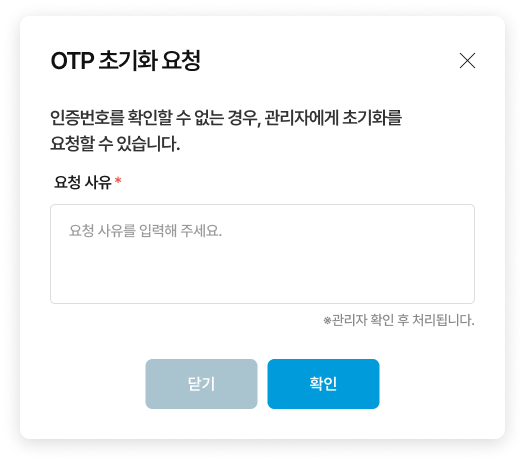
요청 사유 입력
요청 사유(예: 휴대폰 분실)를 입력하고 [확인]을 누릅니다.
주의초기화 요청은 한 번만 보낼 수 있습니다. 승인을 기다리는 동안에는 다시 요청할 수 없습니다.
요청 접수
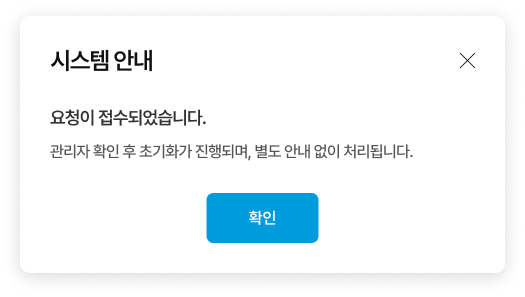
요청이 접수되었습니다. 관리자 확인 후 초기화가 진행되며, 별도 안내 없이 처리됩니다.
승인이 끝나도 문자나 메일로 알려 드리지 않습니다. 잠시 후 직접 다시 로그인해서 처리 여부를 확인해 주세요.
다시 로그인해서 확인
아이디·비밀번호로 로그인하면 승인 상태에 따라 다른 화면이 나옵니다.
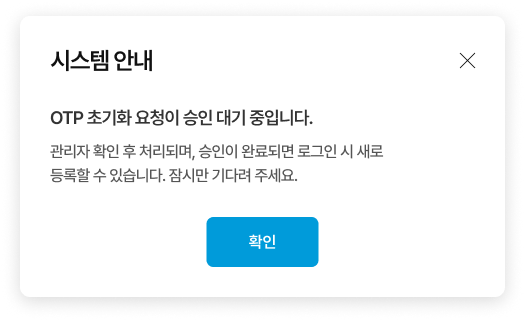
- 승인 대기 중
- 오른쪽의 승인 대기 중 안내가 나옵니다. 시간을 두고 다시 로그인해 주세요.
- 승인 완료
- Google OTP 등록 화면이 열립니다. 처음 등록하기 순서대로 다시 등록하세요.
자주 묻는 질문
인증번호를 정확히 입력했는데 틀렸다고 나와요.
휴대폰 설정에서 날짜 및 시간 자동 설정을 켠 뒤 새로 나온 번호로 다시 시도해 주세요. 30초가 지나 번호가 바뀐 것은 아닌지도 확인해 주세요.
휴대폰을 바꿨는데 예전 휴대폰이 아직 있어요.
휴대폰을 잃어버렸거나 앱을 지웠어요.
다만 앱에서 Google 계정으로 로그인해 동기화를 켜 두었다면, 다시 설치한 뒤 같은 Google 계정으로 로그인했을 때 항목이 복원됩니다. 복원되면 평소처럼 인증번호를 입력하면 됩니다.
복원되지 않거나 휴대폰을 잃어버렸다면 관리자 초기화 요청을 이용해 주세요. 승인 후 다시 로그인하면 새로 등록할 수 있습니다.